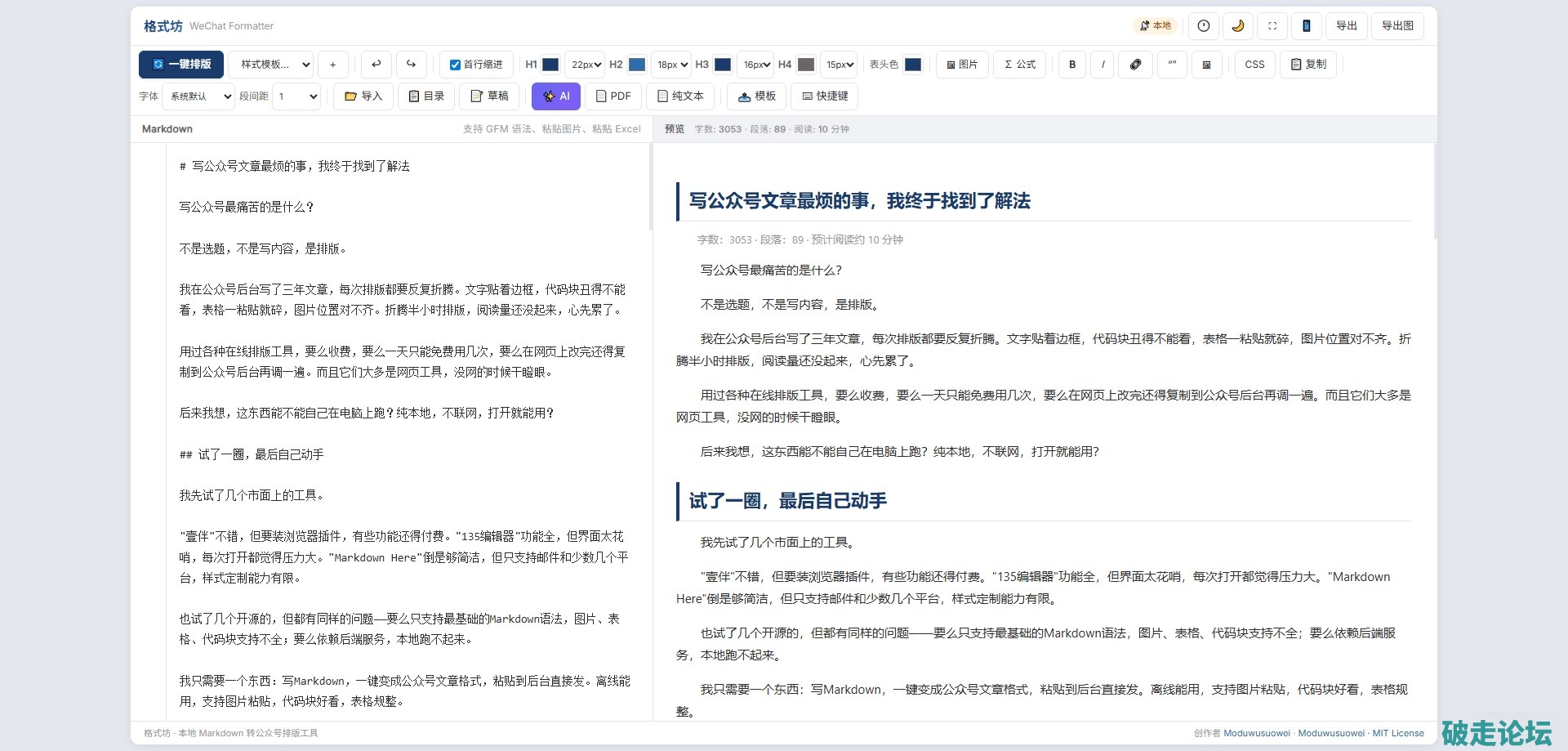
写公众号最痛苦的是什么?
不是选题,不是写内容,是排版。
我在公众号后台写了三年文章,每次排版都要反复折腾。文字贴着边框,代码块丑得不能看,表格一粘贴就碎,图片位置对不齐。折腾半小时排版,阅读量还没起来,心先累了。
用过各种在线排版工具,要么收费,要么一天只能免费用几次,要么在网页上改完还得复制到公众号后台再调一遍。而且它们大多是网页工具,没网的时候干瞪眼。
后来我想,这东西能不能自己在电脑上跑?纯本地,不联网,打开就能用?
试了一圈,最后自己动手
我先试了几个市面上的工具。
"壹伴"不错,但要装浏览器插件,有些功能还得付费。"135编辑器"功能全,但界面太花哨,每次打开都觉得压力大。"Markdown Here"倒是够简洁,但只支持邮件和少数几个平台,样式定制能力有限。
也试了几个开源的,但都有同样的问题——要么只支持最基础的Markdown语法,图片、表格、代码块支持不全;要么依赖后端服务,本地跑不起来。
我只需要一个东西:写Markdown,一键变成公众号文章格式,粘贴到后台直接发。离线能用,支持图片粘贴,代码块好看,表格规整。
找了一圈没有完全合心意的,干脆自己写了一个。
把它开源了,就是现在这个——格式坊。
它解决的是这些具体问题
先说说它到底能做什么,不说虚的。
第一,Markdown一键转公众号格式。
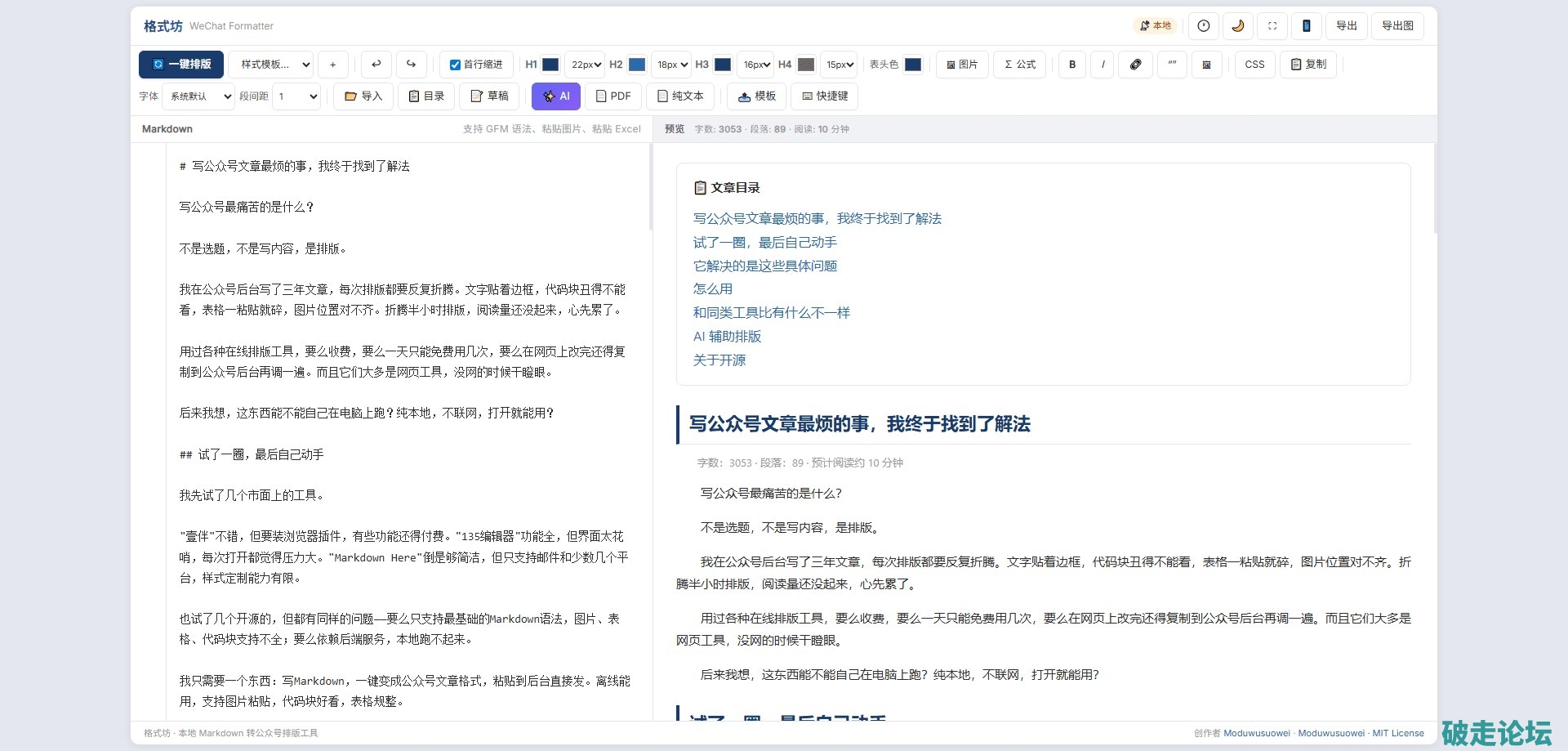
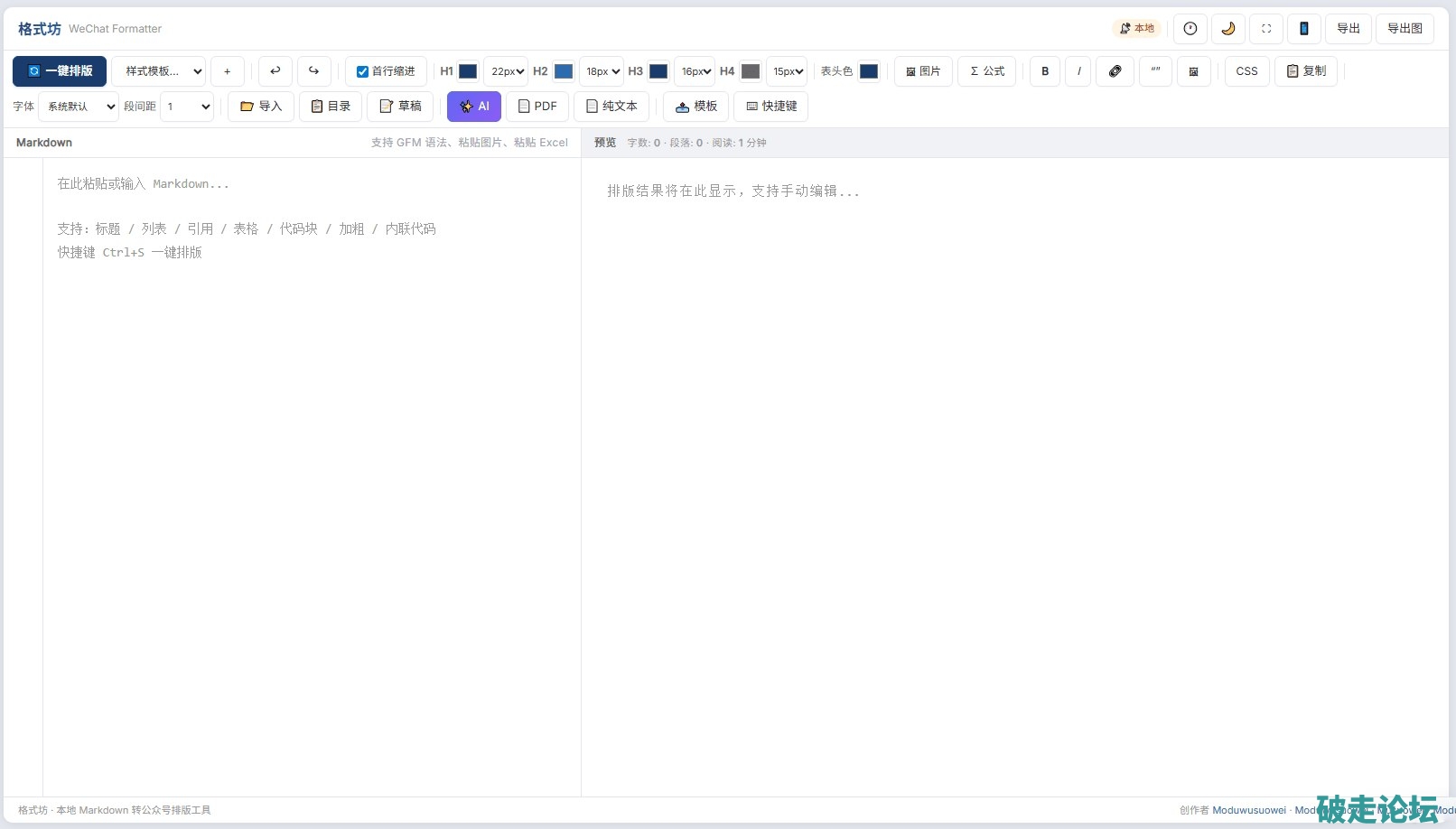
你在左边写Markdown,点击"一键排版"或者按 Ctrl+S,右边直接生成带内联样式的公众号文章。所有样式都写在标签的 style 属性里,复制到公众号后台不会丢失,因为公众号编辑器会过滤掉 class,但不会动内联样式。
支持标准的 GFM 语法:标题、列表、表格、代码块、引用、加粗、删除线、内联代码。而且做了额外处理——标题默认带左边框色块,代码块深色底等宽字,表格斑马纹加圆角,引用浅灰底配蓝边。这些都是公众号文章常见的排版风格,直接给你配好,不用再调。
第二,直接粘贴图片。
这是最实用的功能之一。写文章时截图、从设计软件导出图,直接 Ctrl+V 粘贴到编辑区,图片自动插入 Markdown 并显示在预览区。不需要先上传到图床、拿到链接、再写 Markdown 语法。省了三个步骤。
图片以 base64 形式存在本地,导出 Markdown 时会一并打包,换台电脑打开也能看到。
第三,粘贴 Excel 表格。
做数据类文章经常要贴表格。以前的做法是从 Excel 复制、粘到在线工具转成 Markdown、再粘回来。现在你可以直接从 Excel 复制单元格,粘贴到编辑区,自动转成管道表格语法。
第四,代码块友好。
我经常写技术类文章,代码块的展示是个大问题。公众号默认的代码样式几乎没法看——字体不一致,背景色奇怪,行间距太挤。
格式坊的代码块用的深色底(#1E1E2E)加浅色字(#CDD6F4),等宽字体,14px 内边距。内联代码单独处理,浅灰底加红色字,在正文里一眼就能认出来。还支持指定语言高亮提示。
第五,模板和样式定制。
标题的颜色和字号可以单独设置(H1\~H4 各有一个取色器和一个字号下拉),表格表头的背景色也可以自定义。设置好之后可以保存为模板,下次写同系列文章直接套用,保持风格统一。
内置了 9 套 CSS 预设:简约留白、暖阳橙调、森林绿意、暮色紫调、海洋蓝调、国风典雅、极客暗色、柔和莫兰迪、代码舒适。每套都有自己的配色体系。如果你懂 CSS,还可以在自定义面板里直接写样式覆盖任意元素。
第六,深度模式下的辅助功能。
说几个藏在细节里的:
- 首行缩进。公众号文章段落一般缩进两字符,打勾就行。
- 行号显示。编辑区左侧显示行号,长文章定位方便。
- 目录生成。检测文章中的 H1\~H4 标题,自动在顶部生成可点击的目录。
- 字数统计和预估阅读时间。排版后标题下方显示字数、段落数和大概阅读时长,方便控制文章长度。
- 历史版本。每次排版自动保存快照,最多 20 条,排版不满意可以回溯。
- 错别字检测。一些常见错别字会自动修正(比如"吿→告"),敏感词会给出警告。
- 搜索替换。按 Ctrl+F 打开搜索替换栏,支持前后导航和全部替换。
功能总览
编辑区
功能 | 说明 | | Markdown 编辑 | 左栏文本区域输入或粘贴 Markdown | | 行号显示 | 编辑区左侧显示行号 | | 粘贴图片 | 从剪贴板粘贴图片 → 自动插入  占位符并渲染到预览 | | 粘贴 Excel 表格 | 从 Excel 复制单元格 → 自动转为 Markdown 表格语法 | | 拖入 .md 文件 | 拖拽 Markdown 文件到编辑区 → 自动载入 | | 导入 .md 文件 | 点击工具栏 📂 按钮选择文件导入 | | Tab 缩进 | 按 Tab 键插入制表符,非跳转焦点 | | 快捷插入 | 工具栏 B/I/链接/引用/图片 按钮,快速包裹选中文本 | | 草稿自动保存 | 输入 500ms 防抖 + 关闭页面时保存到 localStorage | | 多草稿管理 | 工具栏 📝 按钮管理多个草稿(保存/切换/删除) |
和同类工具比有什么不一样
对比项 | 格式坊 | 在线排版工具 | 浏览器插件 | | 联网要求 | 完全离线 | 每次需要联网 | 需联网加载 | | 图片粘贴 | 支持(base64) | 通常支持 | 部分支持 | | Excel 粘贴 | 支持 | 很少支持 | 不支持 | | 代码块样式 | 深色底+等宽字 | 各有不同 | 有限制 | | CSS 自定义 | 完整 CSS 覆盖 | 通常不支持 | 不支持 | | 模板保存 | 本地 JSON | 账号绑定 | 浏览器绑定 | | 部署方式 | 静态文件即可 | SaaS 产品 | 需发布审核 | | 费用 | 免费开源 | 会员制或限次 | 部分收费 | | 数据隐私 | 数据不出本地 | 数据过服务器 | 数据过插件 |
最大的区别是 数据隐私。你的文章内容从头到尾不会离开你的电脑。不需要注册,不需要登录,不需要联网。
另外一个区别是 可定制性。因为代码全部开源,懂前端的人可以自己修改样式、增加功能。我曾经加了一个自定义页脚的功能,本来只想自己用,想了想也放到主线了——这种自由度是商业产品给不了的。
……不多说了,直接放链接
开源链接:
| 






举报
举报